2025年01月30日
下記をクリックしてください



2025年01月30日
下記をクリックしてください
2025年01月25日
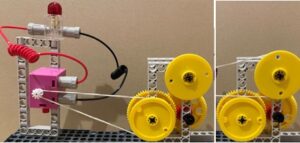
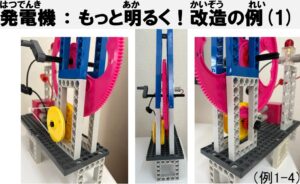
今日は手動で歯車を回転させ、その力をゴムで伝えてモータ軸を回転させることで発電させました。
その方法は2種類あり、写真左は手動の回転数で伝達、写真右は手動の回転数を増速させてより早い回転数で伝達させました。前者は電球は光らず、後者は光りました。ある程度の回転数がないと発電しないことを体験しました。
後半は、更に回転数を増加させる改造にトライ。大きな歯車(ピンク色)を手で回すことで発電機の回転軸歯車(赤色)を増速できたお友達もいました。次にその写真を掲載します。
カテゴリ:STEM教育2nd,はるる放課後等デイサービス,写真掲示板
2025年01月25日
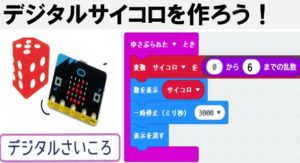
今日はマイクロビットの2回目です。
乱数を使ってマイクロビットに1~6の番号を表示させるデジタルサイコロのプログラムを作りました。本物のサイコロを振るときは手の中で転がしますよね。その動作も考慮します。つまり、マイクロビットにはゆさぶられた時を感じるセンサーが内蔵されており、それを起点に番号を選択します。皆さん、実際のサイコロに近いので楽しくできました。
2025年01月18日
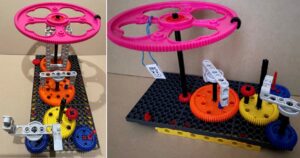
今日は歯車の仕組みを学びました。直径の異なる複数の歯車をかみ合わせて、回転数が変わったり伝達力が変わる様子を体験。
写真左は、手順書通りにつくった歯車ランドです。ピンクの歯車が遊園地の遊具をイメージしています。写真右は、回転ブランコを追加させ、更にその回転数を早くするために改造中です。皆さん、ヒント無しで、また、ヒントをもらって、色々な改造を進め、満足そうでした。
カテゴリ:STEM教育1st,はるる放課後等デイサービス,写真掲示板
2025年01月18日
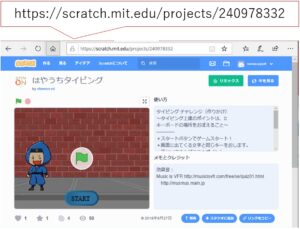
日は、タイピングについて学び、そして練習しました。
その練習には、Scratchでつくったゲームを使いました。そのゲームとは写真にあるWebサイトからダウンロードしたものです。このゲームは、ランダムに表示されたキーに合わせて素早くキーを探して打つもので、時間内に打てた数の正解が得点になります。間違うと減点されます。
皆さんすぐに高得点!なぜなら、A~Fまでのキーしか表示されないためです。すぐ慣れたんですね。そこで、それ以外のキーを自分でプログラムに追加しました。皆さん、プログラムの中身をある程度理解して書き込んでいけてたので、満足そうでした。
2025年01月11日
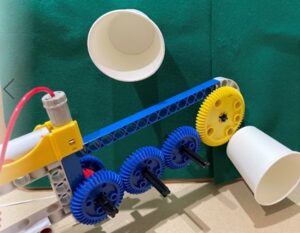
今日は、電池でモータを回転させ、その回転力を歯車で伝達し、電動のこぎりを作りました。回転力を伝達する複数の歯車は直径が異なるとき回転数が変わるを学びました。
写真は、紙コップでつくった木の枝を電動のこぎりで切り落とす様子です。のこぎりと言っても、黄色の歯車で、回転数も小さいので、手に触れても危なくありません。皆さん、マジックテープで取り付けた紙コップを安全に切り落とすことが出来ましたよ!
カテゴリ:STEM教育2nd,はるる放課後等デイサービス,写真掲示板
2025年01月11日
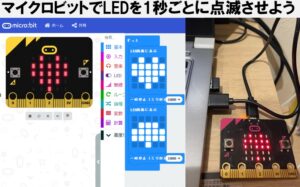
今日はマイクロビットの1回目です。マイクロビットとは、LEDが5×5=25個配置された電子基板で、いわば電光掲示板の1文字だけを表示できるようにしたものです。
PCのアプリにて、点灯させるLEDや点灯時間などをプログラム(写真左)し、マイクロビット(写真右)にダウンロードして光らせます。
ここでは、2種類の表示内容を作成し、それぞれ1秒ごとに順番に光らせるプログラムです。皆さん、初めてながら、すぐに慣れて、「あけましておめでとう」メッセージなども表示できていましたよ。